
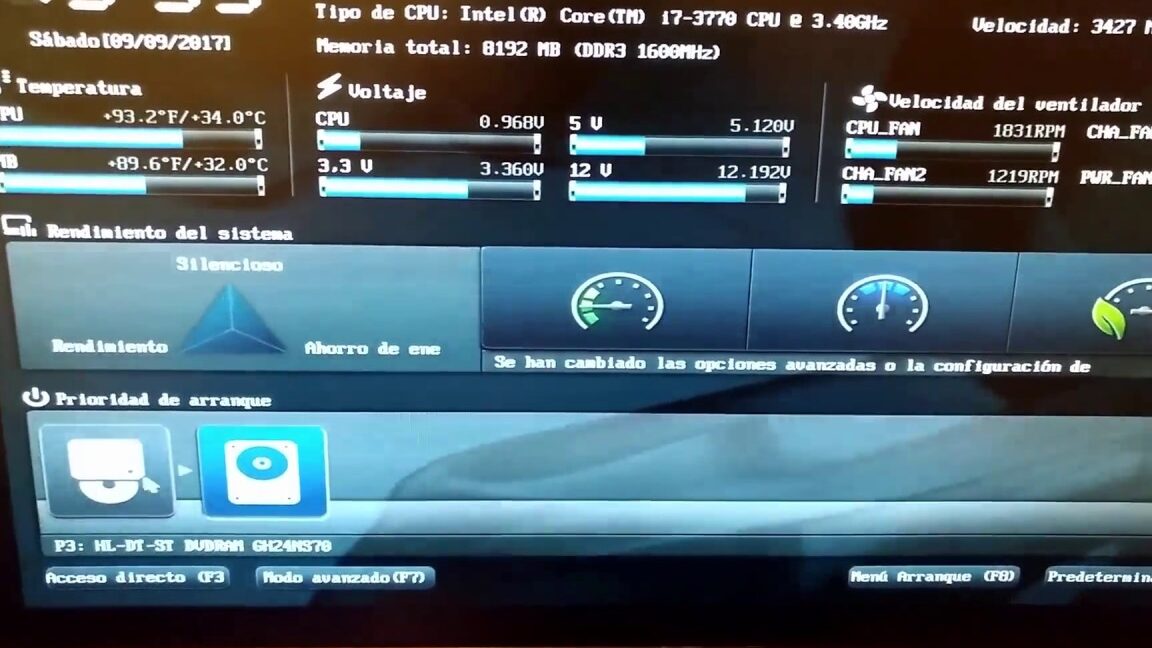
Si eres un apasionado de la informática y te gusta trastear con tu ordenador, es muy probable que te hayas topado con el término BIOS en más de una ocasión. Y es que la BIOS es una parte fundamental de cualquier ordenador, ya que es la responsable de que todos los componentes funcionen correctamente. Pero, ¿qué pasa si necesitas configurar la BIOS de tu ordenador ASUS y no sabes cómo hacerlo? ¡No te preocupes! En este artículo te explicaremos paso a paso cómo configurar la BIOS de tu ASUS para que puedas exprimir al máximo tu equipo. Así que, si estás listo, ¡empecemos!
Configuración de BIOS: Paso a Paso
La configuración de BIOS es una parte crucial de la optimización y el mantenimiento de tu ordenador. A continuación, te explicaré cómo hacerlo paso a paso.
1. Accede a la BIOS: Para acceder a la BIOS, debes reiniciar el ordenador y pulsar la tecla correspondiente indicada en la pantalla durante el proceso de inicio. En el caso de las placas base ASUS, la tecla suele ser F2 o DELETE.
2. Conoce la interfaz de usuario de la BIOS: Una vez que accedas a la BIOS, verás una interfaz de usuario con diferentes opciones. La mayoría de las opciones de la BIOS están organizadas en pestañas, como «Main», «Advanced», «Boot» o «Security».
3. Configura la hora y fecha: Lo primero que debes hacer es configurar la hora y fecha en la sección «Date & Time» o «Clock». Es importante asegurarse de que la hora y fecha sean correctas para evitar problemas con la sincronización de archivos y programas.
4. Configura el orden de arranque: En la sección «Boot», puedes configurar el orden de arranque de los dispositivos de almacenamiento, como el disco duro, la unidad de DVD o la memoria USB. Es importante asegurarse de que el disco duro se encuentre en la primera posición para que el sistema operativo se cargue correctamente.
5. Configura la velocidad de reloj y los voltajes: En la sección «Advanced», puedes configurar la velocidad de reloj y los voltajes de la CPU, la RAM y la tarjeta gráfica. Es importante tener cuidado al modificar estos ajustes, ya que una configuración incorrecta puede causar daños en el hardware.
6. Guarda los cambios y reinicia el ordenador: Una vez que hayas realizado todas las configuraciones necesarias, asegúrate de guardar los cambios y reiniciar el ordenador para que se apliquen correctamente.
Siguiendo estos pasos, podrás configurar la BIOS de tu ordenador ASUS de manera sencilla y eficaz. Recuerda siempre tener precaución al realizar cambios en la configuración de la BIOS y hacer una copia de seguridad de los ajustes originales por si necesitas volver atrás. ¡Ánimo y a optimizar tu ordenador!
Habilitar UEFI en BIOS Asus
Cuando se trata de configurar el BIOS en una placa base ASUS, una de las opciones que debemos tener en cuenta es habilitar UEFI. ¿Qué es UEFI? Si tienes una placa ASUS que soporta UEFI, habilitarlo es una buena idea. A continuación, te explicamos cómo hacerlo.
Paso 1: Accede a la configuración de BIOS de tu placa ASUS. Para ello, reinicia el equipo y presiona la tecla correspondiente (generalmente F2, F10 o Supr) para acceder al BIOS durante el inicio del sistema.
Paso 2: Una vez que estés dentro de la configuración de BIOS, busca la opción «Boot» en la página principal. Esta opción se utiliza para configurar las opciones de arranque del sistema.
Paso 3: Busca la opción «Boot Mode Select» o «Boot Option Priorities» y selecciona «UEFI» como opción de arranque preferida. Si no encuentras esta opción, es posible que debas actualizar el BIOS a una versión más reciente.
Paso 4: Guarda los cambios realizados en el BIOS y reinicia tu sistema. Si todo se ha configurado correctamente, deberías ver un mensaje de inicio que indica que estás arrancando en modo UEFI.
Y eso es todo lo que necesitas hacer para habilitar UEFI en tu placa base ASUS. Si tienes algún problema o pregunta, asegúrate de revisar la documentación de tu placa base o buscar ayuda en línea. ¡Buena suerte!
Espero que este tutorial para configurar la BIOS de tu ASUS te haya servido de ayuda. Si te surge alguna duda, ya sabes, bucea en los comentarios y pregunta sin miedo. Ahora, a disfrutar de ese ordenador que seguro va como un tiro.


