
Si estás pensando en empezar a hacer streaming o grabar videos para Youtube, seguramente ya hayas oído hablar de OBS. Este programa es una herramienta muy útil para transmitir en directo o grabar tus propios videos, y una de las cosas más importantes para conseguir una buena calidad de imagen es configurar correctamente la cámara en OBS.
En este artículo te explicaremos paso a paso cómo hacerlo de manera sencilla. No te preocupes si no eres un experto en tecnología, vamos a explicártelo todo de forma clara y sin complicaciones. Con nuestras instrucciones, podrás configurar la cámara en OBS en un abrir y cerrar de ojos.
Así que, si quieres conseguir una imagen nítida y de calidad en tus videos, sigue leyendo y descubre cómo configurar la cámara en OBS.
Configurando Cámara en OBS
Si quieres transmitir en vivo o grabar un video, la cámara es una de las herramientas más importantes que necesitas. Pero ¿cómo configurar la cámara en OBS? Aquí te lo explicamos.
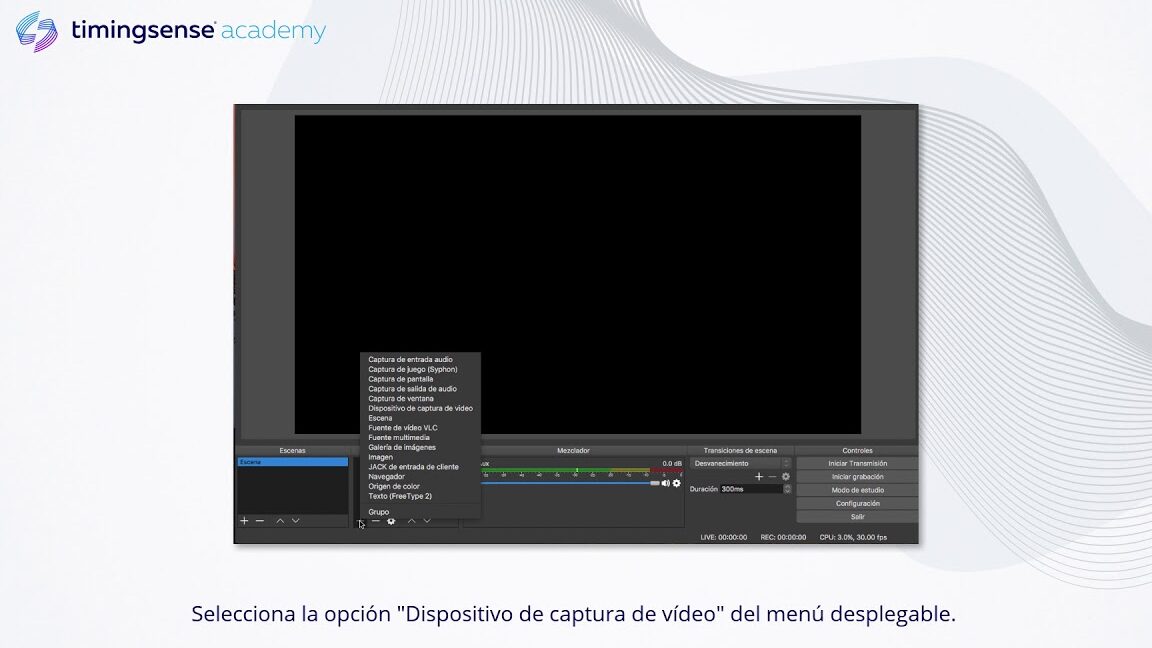
Lo primero que debes hacer es asegurarte de que OBS reconozca tu cámara. Para eso, ve a la pestaña «Dispositivos de vídeo» en la sección «Fuentes» y haz clic en el botón «Agregar». Selecciona tu cámara en la lista y haz clic en «Aceptar». ¡Listo! OBS ya debería estar capturando la imagen de tu cámara.
Sin embargo, es posible que quieras ajustar algunos parámetros para mejorar la calidad de la imagen. Para ello, haz clic derecho en la fuente de la cámara y selecciona «Propiedades». En la ventana que aparece, encontrarás diversas opciones para configurar la cámara, como el brillo, el contraste, la saturación y la nitidez. Juega con estos valores hasta encontrar la configuración que más te guste.
También puedes configurar la resolución y la tasa de fotogramas de la cámara en la sección «Vídeo» de las opciones. Aquí es importante tener en cuenta que una resolución alta y una tasa de fotogramas elevada pueden requerir más recursos de tu ordenador, por lo que es posible que tengas que ajustar otros parámetros para evitar problemas de rendimiento.
Si quieres utilizar varias cámaras a la vez, también puedes hacerlo en OBS. Simplemente agrega una nueva fuente de vídeo para cada cámara y configúralas de la misma manera que explicamos anteriormente. Luego, puedes cambiar entre ellas durante la transmisión o la grabación.
Añade la fuente de la cámara, ajusta los parámetros y ¡listo! Ya estás preparado para transmitir o grabar tus videos.
Solucionando problemas de OBS Camera
Si estás teniendo problemas con OBS Camera, no te preocupes, ¡estás en el lugar correcto! Aquí te dejamos algunas soluciones para los problemas más comunes.
La cámara no se muestra en OBS: Si tu cámara no se muestra en OBS, primero asegúrate de que está conectada correctamente y de que tienes los controladores actualizados. Si eso no funciona, intenta reiniciar OBS y tu ordenador. Si todo lo anterior falla, prueba a cambiar el puerto USB en el que está conectada la cámara.
La cámara se muestra en OBS pero no se ve bien: Si la imagen de tu cámara se ve pixelada o distorsionada en OBS, intenta ajustar la resolución y la tasa de fotogramas en la configuración de tu cámara. También puedes intentar cambiar la resolución de salida y la tasa de fotogramas en OBS.
OBS Camera se bloquea o se congela: Si OBS Camera se bloquea o se congela, intenta cerrar otras aplicaciones y programas que puedan estar utilizando la cámara al mismo tiempo. También puedes intentar reiniciar OBS y tu ordenador.
No se puede grabar o transmitir con OBS Camera: Si no puedes grabar o transmitir con OBS Camera, asegúrate de que has seleccionado la cámara correcta en la configuración de OBS. También asegúrate de que tienes suficiente ancho de banda y velocidad de Internet para la transmisión en vivo.
Con estos consejos, deberías poder solucionar la mayoría de los problemas que puedas tener con OBS Camera. Si aún así no puedes solucionar el problema, no dudes en buscar ayuda en los foros o en contactar con el soporte técnico de OBS. ¡Buena suerte!
Espero que este tutorial te haya servido para dejar tu cámara fetén en OBS. Ahora ya sabes, a darle caña a tus directos o grabaciones con calidad de imagen pro. Si te han quedado dudas o tienes sugerencias, pilla los comentarios y suelta lo que llevas dentro. ¡A darle!


