
¿Estás buscando una forma fácil y efectiva de grabar todo lo que sucede en tu pantalla? ¡No busques más! En este artículo te enseñaremos cómo configurar el OBS para grabar pantalla de manera sencilla y rápida. El OBS es un software gratuito y de código abierto que es muy utilizado por streamers y youtubers para grabar su contenido. Con esta herramienta podrás grabar tus juegos favoritos, tutoriales, presentaciones y mucho más. ¡Lo mejor de todo es que no necesitas ser un experto en informática para hacerlo! Así que, si quieres aprender a grabar tu pantalla de forma profesional, sigue leyendo. En este artículo te mostraremos los pasos necesarios para configurar el OBS y empezar a grabar tus contenidos. ¡Vamos a ello!
Configuración óptima para OBS
Cuando se trata de grabar la pantalla de tu ordenador, OBS es una de las mejores opciones disponibles. Pero, ¿cómo se configura correctamente para obtener los mejores resultados? Aquí te dejo algunos consejos y trucos para asegurarte de que tu configuración es óptima.
1. Elige la resolución correcta
Es importante seleccionar la resolución adecuada para tu grabación. Si tu pantalla es de alta resolución, es posible que desees reducir la resolución de tu grabación para que el archivo resultante no sea demasiado grande. Por otro lado, si la pantalla es de baja resolución, es posible que desees aumentar la resolución para obtener una grabación más clara.
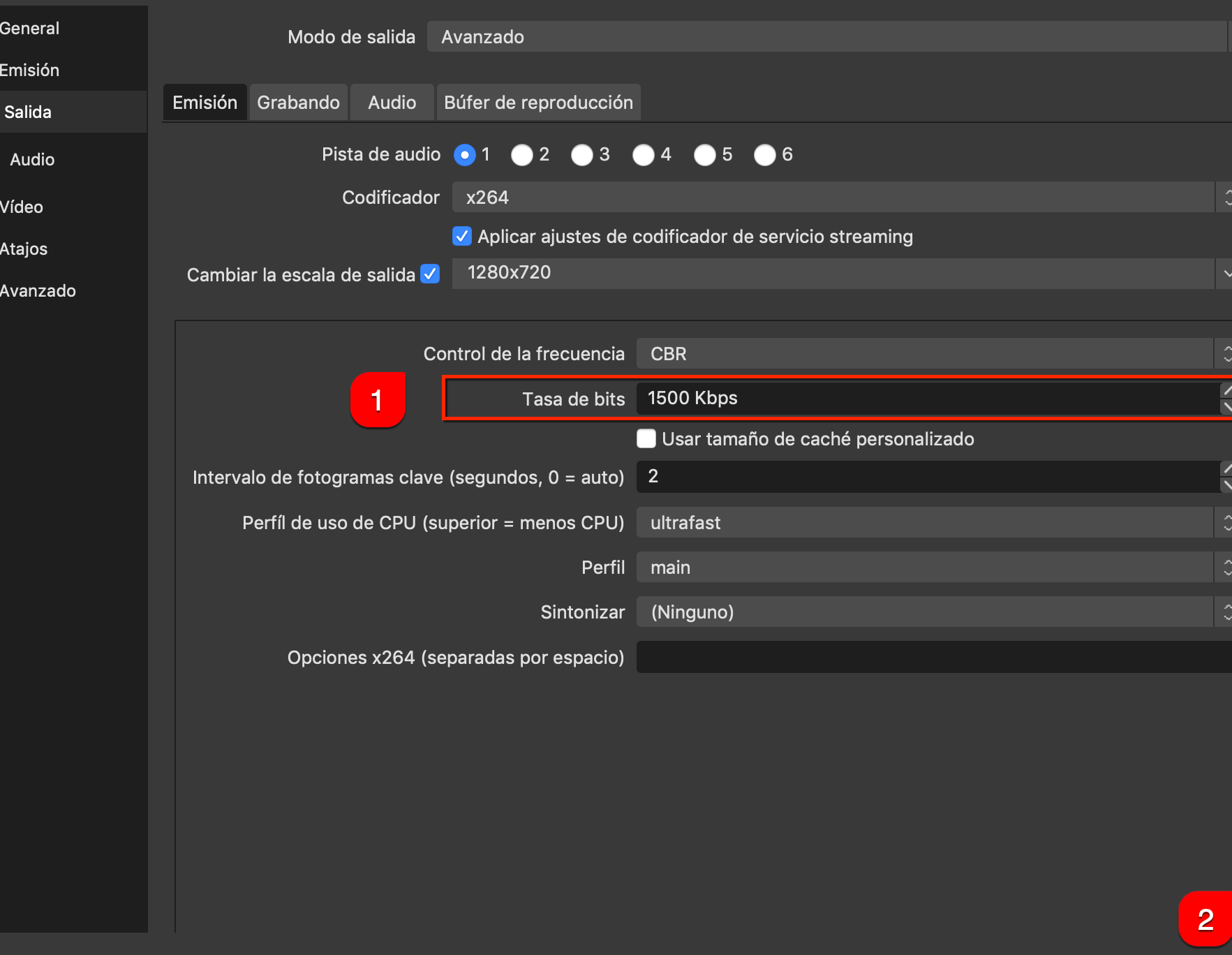
2. Configura la tasa de bits
La tasa de bits determina la calidad de la grabación. Una tasa de bits más alta significa una grabación de mayor calidad, pero también significa que el archivo resultante será más grande. Una tasa de bits más baja significa una grabación de menor calidad, pero un archivo más pequeño. Ajusta la tasa de bits según tus necesidades.
3. Usa la aceleración por hardware
La aceleración por hardware permite que el procesador gráfico de tu ordenador se encargue de la grabación, en lugar del procesador principal. Esto puede mejorar drásticamente el rendimiento y la calidad de la grabación. Asegúrate de que la aceleración por hardware esté habilitada en la configuración de OBS.
4. Selecciona el códec correcto
El códec es el algoritmo utilizado para comprimir y descomprimir el archivo de video. Hay varios códecs disponibles, pero algunos son mejores que otros. Recomendamos utilizar el códec H.264, ya que es eficiente y de alta calidad.
5. Prueba y ajusta
La configuración perfecta para OBS puede variar según las especificaciones de tu ordenador y las necesidades de tu grabación. Prueba diferentes configuraciones y ajusta según sea necesario para encontrar la mejor combinación de calidad y rendimiento.
Siguiendo estos consejos, podrás configurar OBS de manera óptima para grabar la pantalla de tu ordenador. ¡Buena suerte!
https://www.youtube.com/watch?v=F7cCVHwk9OA
Configurando vídeo en OBS
Una vez que hayas descargado e instalado el OBS en tu ordenador, es importante que sepas cómo configurar el vídeo para que puedas grabar tu pantalla correctamente.
Lo primero que debes hacer es abrir la aplicación y dirigirte a la sección de «Configuración» en la esquina inferior derecha. Una vez allí, deberás seleccionar la pestaña de «Vídeo».
En esta sección, podrás configurar la resolución y la tasa de fotogramas por segundo (FPS) de tu grabación. Recuerda que cuanto mayor sea la resolución y FPS, mayor será el tamaño del archivo resultante.
También podrás establecer la configuración de codificación de vídeo y la tasa de bits. Si no estás seguro de qué valores elegir, puedes optar por las opciones predeterminadas.
Si necesitas grabar una cámara web o algún dispositivo de captura de vídeo, puedes seleccionarlos en la sección de «Dispositivos» en la misma pestaña de «Vídeo».
En caso de que desees grabar varias pantallas a la vez, puedes seleccionar la opción «Pantalla compartida» y especificar cuáles pantallas deseas grabar.
Asegúrate de ajustar la resolución, FPS, la configuración de codificación de vídeo y la tasa de bits según tus necesidades. Recuerda que también puedes grabar desde una cámara web o un dispositivo de captura de vídeo. ¡Ahora estás listo para empezar a grabar tu pantalla!
Espero que este tutorial para configurar OBS te haya resultado útil y fácil de seguir. Si tienes preguntas o quieres compartir tus experiencias, los comentarios están para eso. ¡Dale caña a tus grabaciones! Gracias por leer y ¡a por todas!


