
Si estás leyendo esto es porque probablemente estás buscando cómo configurar tu teclado QWERTY y ¡estás en el lugar correcto! Configurar tu teclado QWERTY puede parecer difícil, pero en realidad es bastante simple. En este artículo te explicaremos paso a paso cómo hacerlo para que puedas escribir sin problemas en tu ordenador. Pero primero, ¿qué es un teclado QWERTY? Básicamente, es el teclado estándar que se utiliza en la mayoría de los ordenadores y dispositivos móviles en todo el mundo. Aunque puede parecer complicado al principio, una vez que te acostumbres a él, escribirás más rápido y con mayor comodidad. ¡Vamos a poner manos a la obra!
Cambiar teclado QWERTY fácilmente
Si utilizas un ordenador o portátil con un teclado en inglés, es posible que te resulte incómodo escribir en español debido a la distribución QWERTY. Afortunadamente, cambiar el teclado a la distribución QWERTY es fácil y rápido. Aquí te explicamos cómo hacerlo:
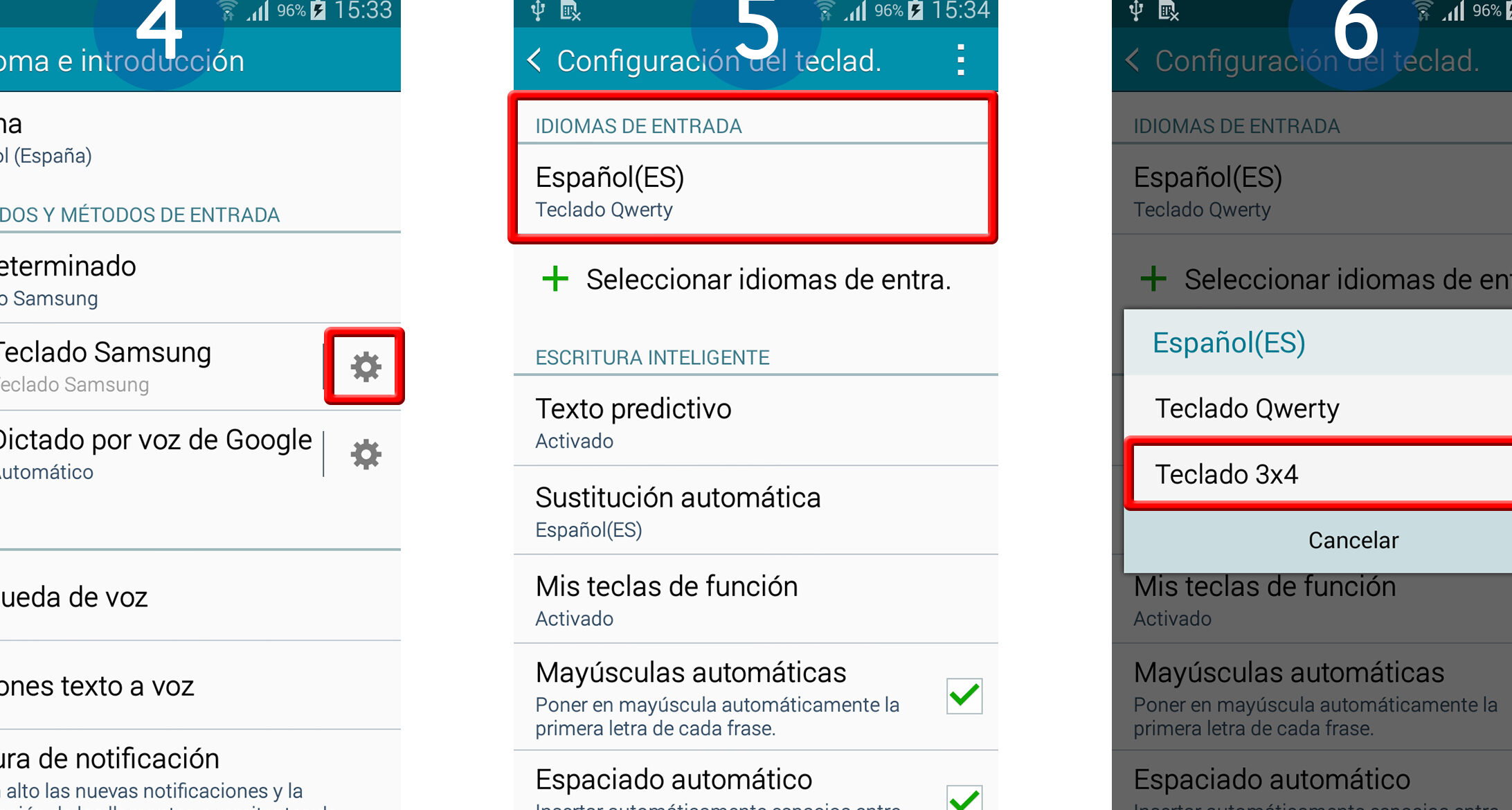
- En el menú de inicio, busca «Configuración» y haz clic en ella.
- Busca «Hora e idioma» y haz clic en esta opción.
- Selecciona «Idioma» y luego «Idioma de entrada».
- En la lista de idiomas de entrada disponibles, busca «Español (España) – QWERTY» y selecciónalo.
- ¡Listo! Ahora ya puedes empezar a escribir en español utilizando la distribución QWERTY en tu teclado.
Si necesitas volver a la distribución QWERTY en inglés, simplemente sigue los mismos pasos y selecciona «Inglés (Estados Unidos) – QWERTY».
Recuerda que también puedes utilizar los atajos de teclado para cambiar entre las distintas distribuciones de teclado que tengas instaladas en tu ordenador. Por ejemplo, si pulsas «Windows + barra espaciadora» en Windows, se abrirá el menú de idiomas para que puedas cambiar entre ellos.
Cambiar la distribución de tu teclado a QWERTY es una tarea sencilla y rápida que te permitirá escribir en español con mayor comodidad. ¡Anímate a probarlo!
https://www.youtube.com/watch?v=XOhNnp7lLxs
Configura tus teclas fácilmente
Una de las ventajas de los teclados modernos es que permiten la configuración personalizada de las teclas. Esto significa que puedes asignar funciones específicas a cada una de las teclas del teclado QWERTY según tus necesidades. ¿Te gustaría que la tecla «Ctrl» se comporte como la tecla «Shift» o que la tecla «Enter» escriba automáticamente tu dirección de correo electrónico? Todo esto es posible con la configuración adecuada.
Existen varias formas de configurar tus teclas fácilmente. La primera opción es utilizar el software proporcionado por el fabricante de tu teclado. La mayoría de los fabricantes ofrecen un software de configuración que te permitirá personalizar tus teclas de forma rápida y sencilla. Simplemente descarga el software correspondiente desde la página web del fabricante, instálalo en tu ordenador y sigue las instrucciones para configurar tus teclas.
Otra opción es utilizar software de terceros. Existen varias aplicaciones gratuitas y de pago que te permiten configurar tus teclas de forma personalizada. Algunas de las aplicaciones más populares incluyen SharpKeys, KeyTweak y AutoHotkey. Estas aplicaciones te permitirán asignar funciones específicas a cada tecla del teclado según tus necesidades.
Si prefieres una opción más sencilla, puedes utilizar los atajos de teclado que ya están disponibles en tu sistema operativo. Por ejemplo, en Windows, puedes utilizar la combinación de teclas «Ctrl + C» para copiar y «Ctrl + V» para pegar. En Mac, puedes utilizar la combinación de teclas «Cmd + C» para copiar y «Cmd + V» para pegar.
Ya sea utilizando el software proporcionado por el fabricante, aplicaciones de terceros o los atajos de teclado disponibles en tu sistema operativo, siempre tendrás la opción de personalizar tus teclas según tus necesidades. ¡No dudes en probarlo y encontrar la configuración perfecta para ti!
Espero que este tutorial para configurar tu teclado QWERTY te haya sido de ayuda. Si tienes alguna duda o sugerencia, no dudes en comentar.


