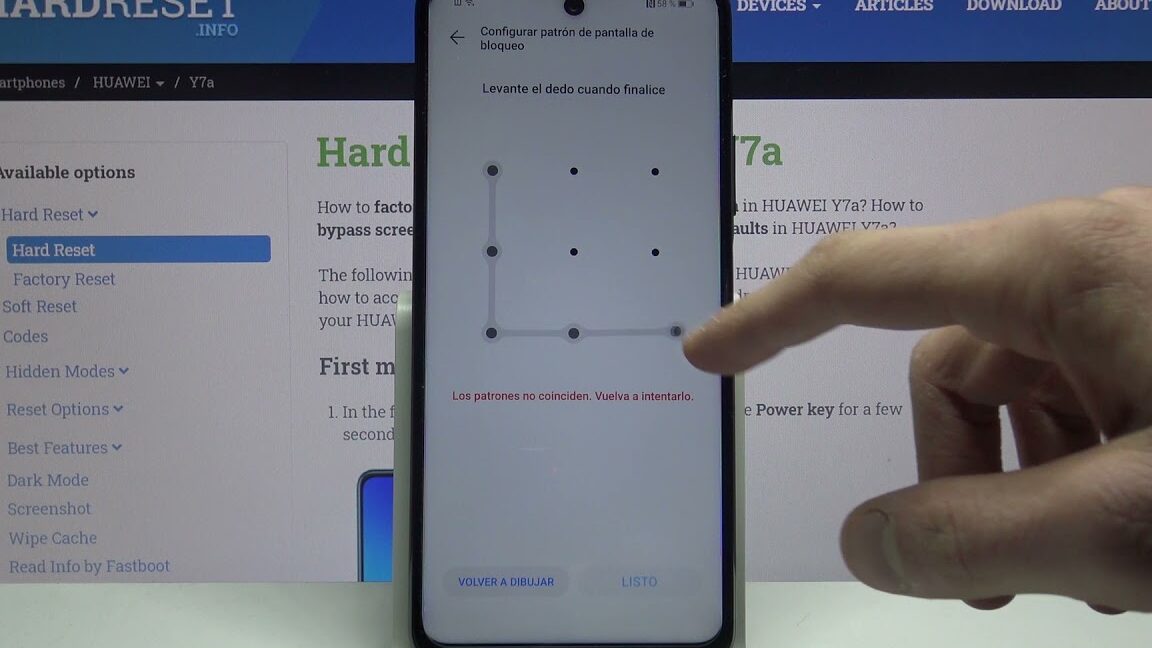
Si te acabas de comprar un teléfono Huawei y no sabes por dónde empezar para configurarlo, ¡no te preocupes! En este artículo te vamos a explicar de forma sencilla y directa cómo configurar tu nuevo teléfono de Huawei para que puedas sacarle el máximo provecho desde el primer momento. Desde la configuración de la cuenta de Google, hasta la personalización de la pantalla de inicio, ¡te lo explicamos todo! Así que, siéntete como en casa y prepárate para descubrir todos los trucos y consejos para configurar tu teléfono Huawei como un verdadero experto.
Ajustes en Huawei: Guía Rápida
Si eres dueño de un teléfono Huawei, es importante que conozcas cómo ajustar su configuración para sacarle el máximo provecho. A continuación, te presentamos una guía rápida para hacerlo.
1. Configuración básica
En los ajustes básicos, puedes personalizar la pantalla de inicio, cambiar el idioma y configurar el Wi-Fi y Bluetooth. Para acceder a ellos, ve a Configuración > Sistema.
2. Ajustes de seguridad
La seguridad es una de las principales preocupaciones de los usuarios de teléfonos móviles. En los ajustes de seguridad, puedes configurar el bloqueo de pantalla, la huella dactilar y el reconocimiento facial. Además, puedes activar la función de «Encontrar mi dispositivo» para localizar tu teléfono en caso de pérdida o robo.
3. Ajustes de batería
La duración de la batería es otro factor importante en los teléfonos móviles. En los ajustes de batería, puedes configurar el modo de ahorro de energía y ver las aplicaciones que están consumiendo más batería. Para acceder a ellos, ve a Configuración > Batería.
4. Ajustes de aplicaciones
En los ajustes de aplicaciones, puedes ver todas las aplicaciones instaladas en tu teléfono y administrar su uso de datos y almacenamiento. Además, puedes configurar permisos de acceso a las aplicaciones y desactivar notificaciones no deseadas. Para acceder a ellos, ve a Configuración > Aplicaciones.
5. Ajustes de sonido
En los ajustes de sonido, puedes configurar el tono de llamada, el volumen, el modo de vibración y la configuración de sonido para notificaciones y alarmas. Para acceder a ellos, ve a Configuración > Sonido.
Y ahí lo tienes, una guía rápida de ajustes para tu teléfono Huawei. Esperamos que te haya sido útil. ¡A disfrutar de tu dispositivo!
Reiniciar Huawei: Paso a Paso
Si tienes un teléfono Huawei y necesitas reiniciarlo, no te preocupes, es muy sencillo. Aquí te explicamos cómo hacerlo paso a paso:
1. Mantén presionado el botón de encendido/apagado de tu teléfono Huawei hasta que aparezca la opción «Apagar» en la pantalla.
2. Toca y mantén presionada la opción «Apagar» hasta que aparezca la ventana emergente de «Reiniciar en modo seguro».
3. Si deseas reiniciar tu Huawei en modo seguro, selecciona «Aceptar» en la ventana emergente. De lo contrario, simplemente toca «Cancelar» y espera a que el teléfono se apague.
4. Una vez que tu teléfono Huawei se haya apagado, presiona y mantén presionado el botón de encendido/apagado para reiniciarlo.
¡Y listo! Ahora sabes cómo reiniciar tu teléfono Huawei. Recuerda que este proceso no afectará tus archivos o configuraciones guardadas. Si tienes algún problema con tu teléfono Huawei, reiniciarlo puede ser una solución rápida y fácil.
Configurar cuenta en Huawei: Guía
Si acabas de adquirir un teléfono Huawei y necesitas configurar tu cuenta, ¡no te preocupes! Aquí te dejamos una guía sencilla y rápida para que puedas hacerlo sin ningún problema.
1. Abre la app de «Ajustes»
Lo primero que debes hacer es abrir la aplicación de ajustes en tu teléfono Huawei. Esta app se encuentra en la pantalla principal y se identifica con un icono de engranaje.
2. Entra en «Cuentas»
Una vez dentro de la app de ajustes, desplázate hacia abajo hasta encontrar la opción de «Cuentas». Haz clic en ella y luego selecciona la opción de «Agregar cuenta».
3. Elige el tipo de cuenta
En este paso, debes elegir el tipo de cuenta que deseas agregar. Puedes escoger entre una cuenta Huawei, una cuenta de Google o cualquier otra cuenta que tu teléfono Huawei permita agregar.
4. Ingresa tus datos
Después de elegir el tipo de cuenta, debes ingresar tus datos personales. Estos pueden variar dependiendo del tipo de cuenta que hayas elegido. Por ejemplo, para una cuenta Huawei, debes ingresar tu correo y contraseña.
5. Sincroniza los datos
Una vez que hayas ingresado todos los datos necesarios, tu teléfono Huawei comenzará a sincronizar los datos de la cuenta. Esto puede tardar unos minutos, así que ten paciencia.
6. Listo
¡Felicidades! Ahora tu cuenta está configurada en tu teléfono Huawei y podrás disfrutar de todas las funciones y servicios que ofrece.
Recuerda que si tienes problemas para configurar tu cuenta, siempre puedes buscar ayuda en la página oficial de Huawei o en la tienda donde adquiriste tu teléfono. ¡A disfrutar de tu nuevo dispositivo!
Espero que te haya servido este tutorial para dejar tu Huawei a punto. Si te ha molado, ¡genial! Ya sabes, para cualquier duda, aquí estamos. Y ahora, a disfrutar de tu móvil configurado.