
Si estás aquí es porque seguramente quieres configurar una red ad hoc en tu ordenador con Windows 8 y no sabes muy bien cómo hacerlo. No te preocupes, en este artículo te explicaremos paso a paso cómo crear una red ad hoc para que puedas compartir archivos e internet con tus amigos o familiares sin tener que estar conectados a una red Wi-Fi convencional.
Antes de empezar, es importante que sepas que una red ad hoc es una red inalámbrica que se crea entre varios dispositivos de manera directa, sin necesidad de un router. Es ideal para compartir archivos e internet en lugares donde no hay una conexión de red disponible.
Así que, si quieres aprender cómo configurar una red ad hoc en Windows 8, ¡sigue leyendo! Te aseguramos que no es nada complicado y en pocos minutos podrás tener tu propia red funcionando.
Configurar Red en Windows 8
Si tienes un ordenador con Windows 8 y necesitas conectarte a una red ad hoc, has llegado al lugar correcto. Configurar una red en este sistema operativo puede parecer un poco intimidante al principio, pero no te preocupes, ¡es más fácil de lo que parece!
Antes de empezar, asegúrate de que tienes los siguientes elementos:
- Un ordenador con Windows 8
- Una conexión a Internet
- Un adaptador de red inalámbrico
Una vez que tienes todos estos elementos, sigue los siguientes pasos para configurar tu red ad hoc:
Paso 1: Abre el Panel de control
En la pantalla de inicio de tu ordenador, busca el icono de «Panel de control» y haz clic en él. Si no lo encuentras, puedes buscarlo directamente en el buscador de la pantalla de inicio.
Paso 2: Busca la opción «Redes e Internet»
Una vez que estés en el Panel de control, busca la opción «Redes e Internet» y haz clic en ella.
Paso 3: Crea una nueva red inalámbrica
Dentro de la opción «Redes e Internet», busca la opción «Centro de redes y recursos compartidos» y haz clic en ella. Después, selecciona la opción «Configurar una nueva conexión o red».
Paso 4: Selecciona la opción «Red ad hoc»
Dentro de las opciones que aparecen, selecciona la opción «Configurar red inalámbrica ad hoc».
Paso 5: Configura la red
Ahora es el momento de configurar tu red ad hoc. Elige un nombre para tu red y una contraseña. También puedes elegir el tipo de seguridad que deseas para tu red.
Paso 6: Conecta tus dispositivos a la red
Una vez que hayas configurado tu red, es el momento de conectar tus dispositivos a ella. Busca la red en la lista de redes disponibles y conéctate a ella utilizando la contraseña que elegiste durante la configuración.
Y eso es todo. ¡Ya tienes tu red ad hoc configurada en Windows 8! Ahora podrás compartir archivos e información con otros dispositivos de manera fácil y rápida.
Crear red ad hoc en Windows
Si quieres compartir una conexión a Internet con otros dispositivos y no tienes un router a mano, puedes crear una red ad hoc en Windows 8. Esta red te permitirá conectar otros dispositivos a tu ordenador para que puedan acceder a Internet a través de tu conexión.
Crear una red ad hoc en Windows 8 es muy sencillo. Sigue estos pasos:
- Abre el menú de inicio y escribe «cmd» en la barra de búsqueda. Haz clic derecho sobre el icono del símbolo del sistema y selecciona «Ejecutar como administrador».
- En la ventana del símbolo del sistema, escribe «netsh wlan set hostednetwork mode=allow ssid=nombre-de-la-red key=contraseña» (sin comillas) y presiona Enter. Sustituye «nombre-de-la-red» por el nombre que quieras darle a tu red y «contraseña» por la contraseña que quieras usar para proteger la red.
- Ahora, escribe «netsh wlan start hostednetwork» (sin comillas) y presiona Enter. Este comando iniciará la red ad hoc en tu ordenador.
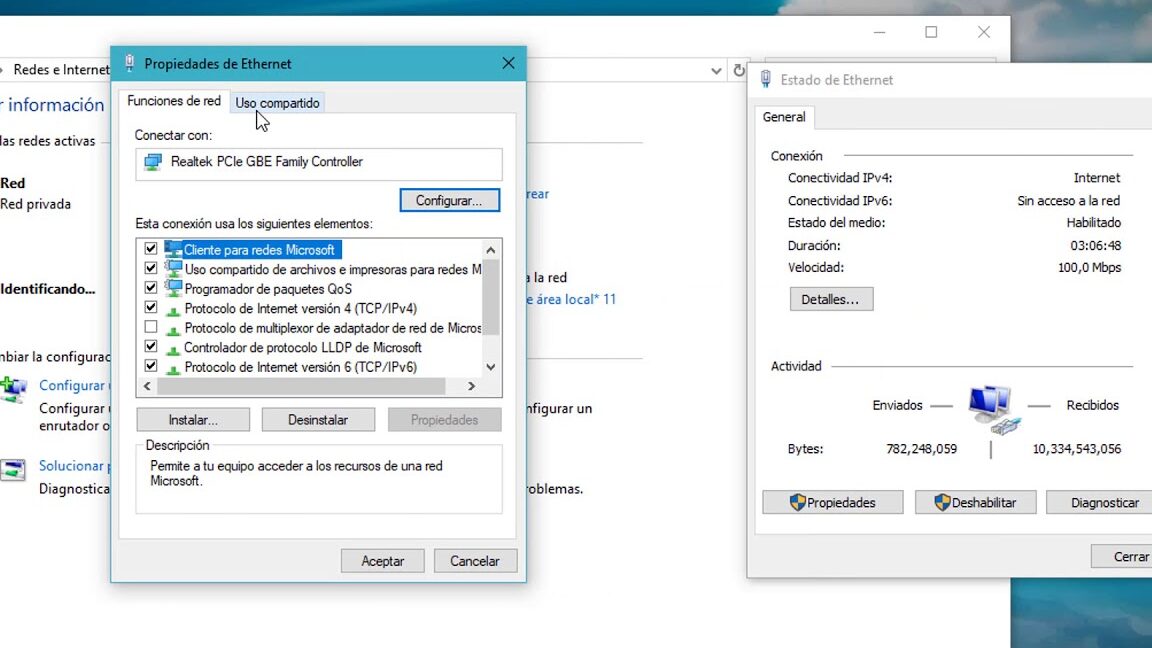
- Para permitir que otros dispositivos se conecten a tu red ad hoc, deberás compartir la conexión a Internet de tu ordenador. Haz clic derecho sobre el icono de red en la barra de tareas y selecciona «Abrir Centro de redes y recursos compartidos».
- Haz clic en «Cambiar configuración del adaptador», selecciona tu conexión a Internet y haz clic derecho sobre ella. Selecciona «Propiedades» y luego la pestaña «Compartir». Marca la casilla «Permitir que otros usuarios de la red se conecten a través de la conexión a Internet de este equipo» y haz clic en «Aceptar».
- ¡Listo! Ya has creado una red ad hoc en Windows 8. Ahora, otros dispositivos podrán conectarse a tu red y acceder a Internet a través de tu conexión.
Recuerda que, para desactivar la red ad hoc, deberás usar el comando «netsh wlan stop hostednetwork» en el símbolo del sistema.
Crear una red ad hoc puede ser muy útil en situaciones en las que no dispones de un router o necesitas compartir la conexión a Internet con otros dispositivos de forma temporal. Con estos simples pasos, podrás crear tu propia red ad hoc en Windows 8 en cuestión de minutos.
Espero que este tutorial para configurar una red ad hoc en Windows 8 te haya sido de ayuda. Si tienes alguna duda, ya sabes, ¡pregunta sin miedo!


